Windows y PC
Mi PC no encuentra mi Wi‑Fi
Si el PC muestra redes Wi‑Fi de vecinos pero no aparece tu propia red , ya sabemos algo importante: el adaptador inalámbrico no está completamente “mu…
Ver diagnóstico →No necesitas probar veinte trucos. Describe el síntoma, haz una prueba que realmente separe causas y sigue solo el camino que tenga sentido.
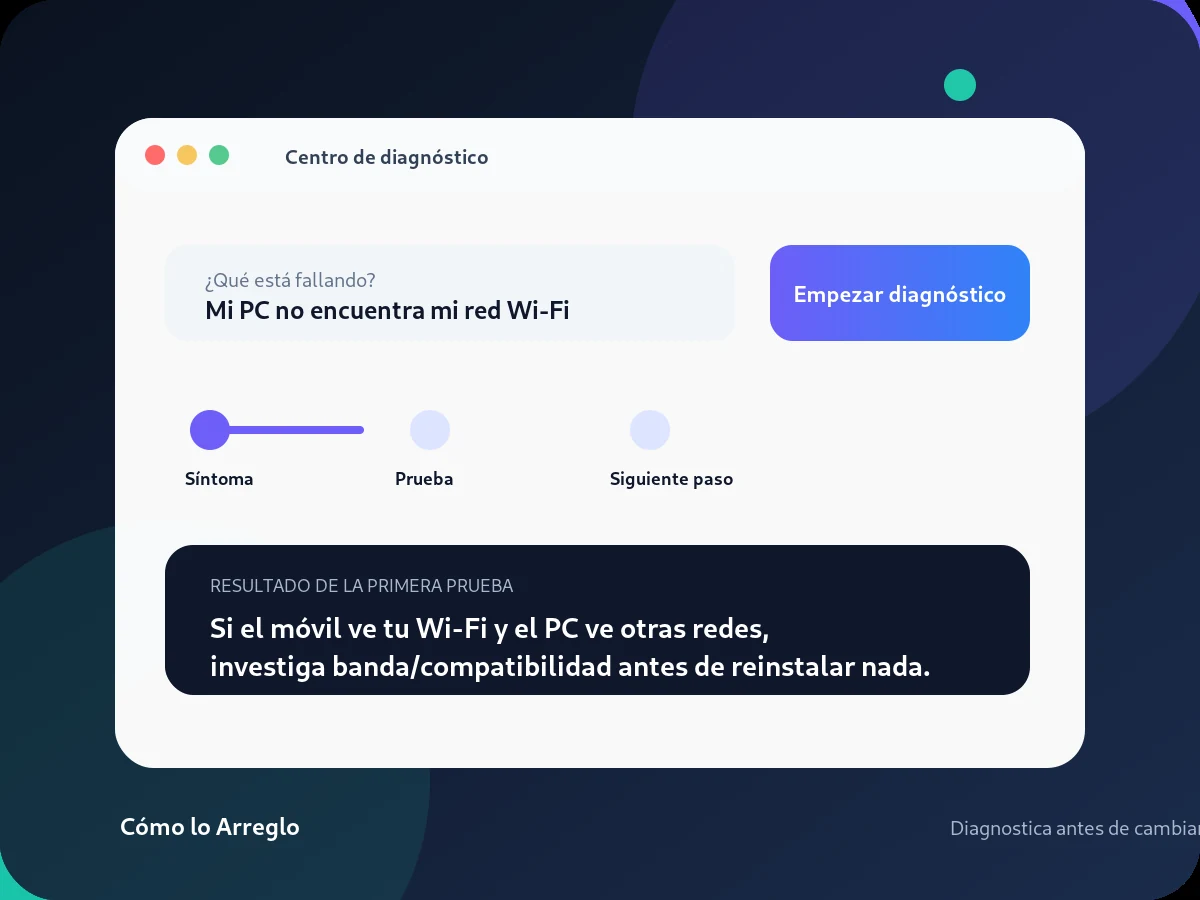
Estas guías están diseñadas para darte una primera prueba que cambie el diagnóstico.
Si el PC muestra redes Wi‑Fi de vecinos pero no aparece tu propia red , ya sabemos algo importante: el adaptador inalámbrico no está completamente “mu…
Ver diagnóstico →
Un pantallazo azul no es un diagnóstico: es la forma en la que Windows detiene el sistema cuando detecta un fallo del que no puede recuperarse con seg…
Ver diagnóstico →
El código CE‑108255‑1 indica un error al ejecutar un juego o aplicación en PS5. Lo más útil no es probar “trucos” al azar, sino responder primero a un…
Ver diagnóstico →
VAN9003 suele aparecer cuando Riot Vanguard no ve las condiciones de seguridad que espera. El error invita a entrar en BIOS/UEFI, pero esa no debería…
Ver diagnóstico →
El icono de carga solo confirma que el teléfono detecta alimentación ; no significa que esté entrando suficiente energía neta para aumentar la batería…
Ver diagnóstico →
Que el Wi‑Fi esté encendido solo significa que el router está creando una red inalámbrica. Puedes estar conectado a esa red y, aun así, no tener salid…
Ver diagnóstico →Hemos reducido el catálogo para concentrarnos en problemas tecnológicos de usuario final donde una secuencia de pruebas aporta algo útil.
El diagnóstico no adivina la pieza rota: reduce posibilidades sin meterte en cambios irreversibles.
Qué falla, en qué dispositivo y si ocurre siempre o solo en un caso.
Otro cable, otra red, otro juego o el mismo accesorio en otro equipo.
La guía te dice qué causa gana o pierde peso y cuál es el siguiente paso razonable.
Si el PC ve otras redes pero no la tuya, el adaptador funciona al menos parcialmente: la compatibilidad de banda, canal o configuración gana peso.
5–15 min · Abrir guía →El código y el momento exacto del fallo valen más que una lista de “trucos”. Primero identifica el patrón; después toca reparar.
10–30 min · Abrir guía →
MEMORY_MANAGEMENT no demuestra por sí solo que la RAM esté rota. Hay que separar memoria física, estabilidad, drivers y sistema.
15–40 min · Abrir guía →
“Emparejado” solo significa que Windows recuerda el dispositivo. Una prueba cruzada te dice si falla el accesorio o el PC.
5–15 min · Abrir guía →
Probar primero con la app Cámara separa un problema de Windows/hardware de un problema de Zoom, Teams u otra aplicación.
5–20 min · Abrir guía →
Si Windows muestra “dispositivo USB no reconocido” o el accesorio no aparece, tres pruebas cruzadas permiten saber si el problema sigue al USB, al puerto o al propio Windows.
10–20 min · Abrir guía →
Antes de reinstalar drivers, distingue si el monitor no recibe señal, si Windows no lo enumera o si la salida de vídeo no admite esa configuración.
10–25 min · Abrir guía →Tener Wi‑Fi no significa tener Internet. La pregunta útil es si el corte está en un dispositivo, en el router o aguas arriba del operador.
5–15 min · Abrir guía →
LOS roja apunta a pérdida de señal óptica. No es el mismo problema que una contraseña Wi‑Fi o un DNS mal configurado.
5–10 min · Abrir guía →
Si solo falla una web, investiga el dominio. Si falla en un equipo pero no en otro, el DNS o la configuración local ganan peso.
5–15 min · Abrir guía →
Si Windows dice “Conectado” pero no navega, compara otro dispositivo, el router y una prueba de IP/DNS antes de restablecer toda la red.
10–20 min · Abrir guía →
NXDOMAIN significa que la resolución DNS no ha encontrado el nombre solicitado. La clave es saber si falla una sola web, tu red o la configuración DNS del equipo.
10–20 min · Abrir guía →
Aquí el objetivo no es quitar el aviso cuanto antes. El objetivo es dejar secar el conector sin añadir calor, objetos o residuos.
2 min + secado · Abrir guía →El icono de carga confirma alimentación, no que entre energía neta suficiente. Hay que separar cargador, cable, consumo y temperatura.
10–20 min · Abrir guía →
Una prueba cruzada con la SIM suele ahorrar tiempo: separa rápidamente teléfono de operador/SIM sin borrar datos.
5–20 min · Abrir guía →
Un hotspot puede fallar porque no aparece, porque el otro dispositivo no conecta o porque conecta sin Internet. Separar esos tres casos evita resetear ajustes sin necesidad.
5–15 min · Abrir guía →
Si el icono Wi‑Fi aparece pero las apps no cargan, compara otro dispositivo y los datos móviles para separar un problema del teléfono de uno de la red.
5–15 min · Abrir guía →La primera bifurcación lo cambia todo: ¿falla un único juego o varias aplicaciones? No trates ambos casos igual.
10–30 min · Abrir guía →No cambies la BIOS a ciegas. Windows puede decirte primero si usas UEFI, si Secure Boot está activo y si el TPM está disponible.
10–20 min · Abrir guía →
Un cable que solo carga puede confundir el diagnóstico. Primero separa alimentación de datos y después reinicia el emparejamiento.
5–15 min · Abrir guía →
Antes de abrir el mando, confirma en la calibración que el stick registra movimiento sin tocarlo y que el fallo no depende de un juego.
5–15 min · Abrir guía →
Un reinicio forzado distingue un bloqueo puntual de un síntoma que vuelve. Si reaparece, repetir reinicios no añade información.
5–10 min · Abrir guía →
Antes de cambiar DNS o MTU, comprueba si PSN está operativo, si otros dispositivos tienen Internet y qué parte falla en la prueba de conexión de PS5.
10–20 min · Abrir guía →
Comprueba primero si la red funciona en otros dispositivos y si Switch ve la Wi‑Fi. Después decide si investigar router, señal o configuración de la consola.
10–20 min · Abrir guía →Las guías se apoyan en documentación del fabricante cuando existe. La aportación propia está en ordenar pruebas, explicar qué cambia con cada resultado y decir cuándo una guía general deja de ser suficiente.
Ver metodología completa