Empieza aquí
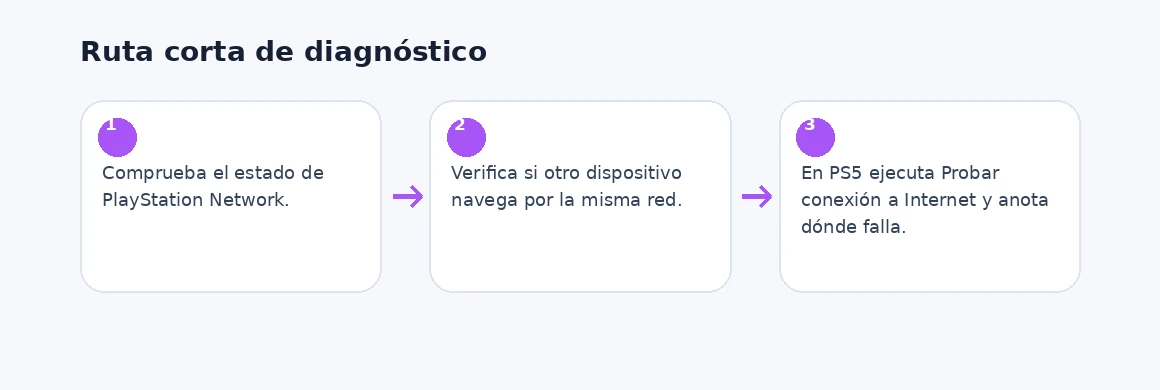
- Comprueba el estado de PlayStation Network.
- Verifica si otro dispositivo navega por la misma red.
- En PS5 ejecuta Probar conexión a Internet y anota dónde falla.
Primero separa PSN de tu conexión doméstica
Si PlayStation Network tiene una incidencia, cambiar el router no la resolverá. Comprueba el estado de PSN y, en paralelo, confirma si un móvil u ordenador navega por la misma red.
Usa la prueba de conexión de PS5 como dato, no como ritual
En PS5 ve a Ajustes → Red y prueba la conexión. Fíjate en qué etapa falla: obtener dirección IP, conexión a Internet o acceso a los servicios. Anotar el punto exacto evita repetir ajustes sin dirección.
Si la red Wi‑Fi ni siquiera aparece
Acerca temporalmente la consola al router y vuelve a buscar redes. Comprueba SSID y contraseña. Si puedes, una prueba por cable LAN separa rápidamente un problema de radio Wi‑Fi de uno general de Internet/consola.
Si por cable funciona y por Wi‑Fi no
La salida a Internet de la consola existe, así que la investigación se centra en cobertura, banda, seguridad o configuración inalámbrica. No cambies todos los parámetros del router; modifica una variable y vuelve a probar.
DNS, MTU y proxy: ajustes avanzados, no la primera respuesta
PlayStation incluye estos campos en los ajustes avanzados y recomienda consultar al proveedor o administrador si no te resultan familiares. Cambiar DNS puede ser una prueba cuando ya has aislado resolución, pero no debería sustituir las comparaciones básicas.
Cuándo pasar a soporte
Si la consola falla tanto por Wi‑Fi como por cable mientras otros dispositivos funcionan, y PSN está operativo, actualiza el software del sistema y sigue la ruta oficial de conectividad/reparaciones de PlayStation.