Empieza aquí
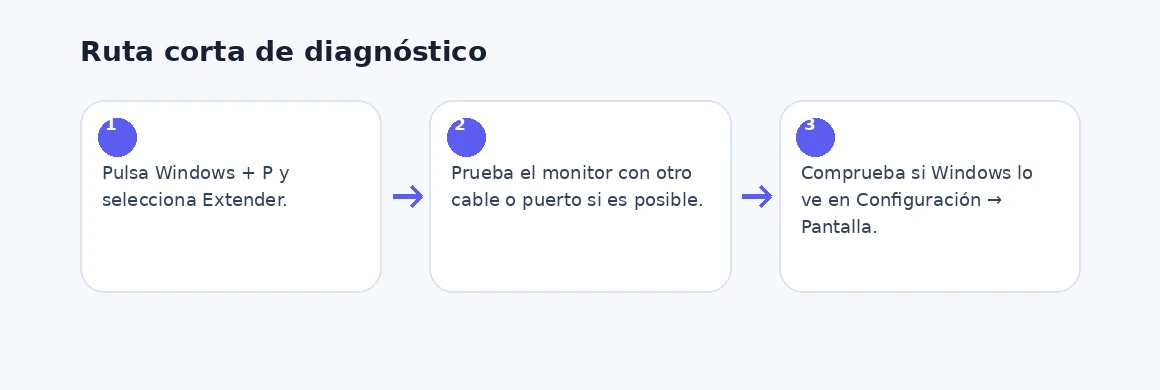
- Pulsa Windows + P y selecciona Extender.
- Prueba el monitor con otro cable o puerto si es posible.
- Comprueba si Windows lo ve en Configuración → Pantalla.
Primero: ¿el monitor recibe señal?
Si la pantalla muestra “Sin señal”, confirma que está seleccionada la entrada correcta (HDMI, DisplayPort o USB‑C) y que el cable está conectado en ambos extremos. Si el monitor funciona con otro dispositivo, ya has descartado buena parte del propio panel.
Comprueba el modo de proyección
En Windows pulsa Windows + P y elige Extender. Después entra en Configuración → Sistema → Pantalla. Si aparece el segundo monitor pero está duplicado, deshabilitado o colocado fuera del área esperada, el problema es de configuración, no de detección física.
Prueba cable y puerto por separado
Si tu PC tiene más de una salida, cambia solo el puerto. Si tienes otro cable compatible, cambia solo el cable. En sobremesas con tarjeta gráfica dedicada, asegúrate de no mezclar las salidas de la placa base y de la GPU sin saber si ambas están activas.
Si funcionaba ayer y hoy no
Microsoft recomienda reiniciar y, en algunos casos, usar Windows + Ctrl + Mayús + B para restablecer el controlador gráfico. La pantalla puede parpadear unos instantes. Si el problema apareció justo después de una actualización de controlador, comprueba el fabricante de la GPU antes de instalar paquetes de terceros.
Docks, divisores y límites de hardware
Un divisor HDMI normalmente duplica la misma señal; no crea dos salidas independientes para extender el escritorio. Además, algunos USB‑C no transportan vídeo y algunas GPU limitan el número de pantallas simultáneas. Si un monitor funciona pero dos no, la capacidad de la salida pasa a ser relevante.
Qué resultado te debería hacer parar
Si el monitor tampoco muestra señal con otro equipo/cable, o el puerto presenta daño físico, el problema ya no es una simple configuración de Windows. Si el monitor funciona por separado pero no junto al resto de pantallas, consulta las capacidades de la GPU, dock o portátil.