
Empieza aquí
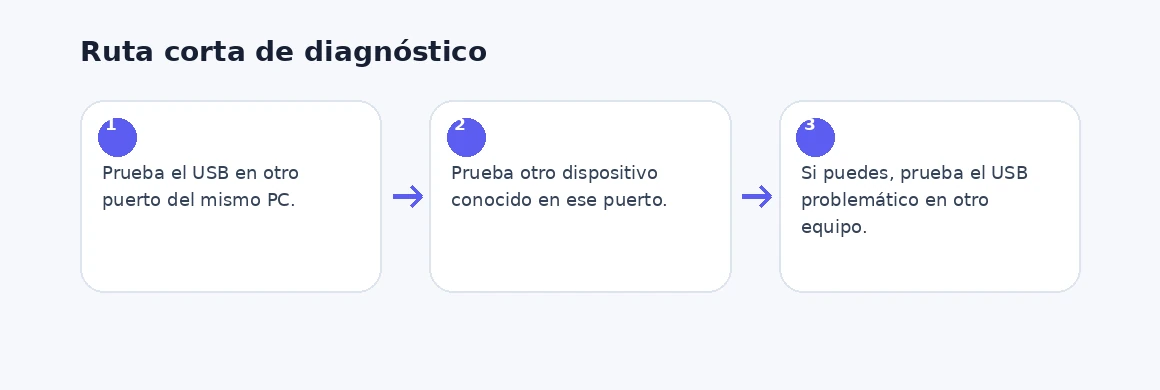
- Prueba el USB en otro puerto del mismo PC.
- Prueba otro dispositivo conocido en ese puerto.
- Si puedes, prueba el USB problemático en otro equipo.
La prueba cruzada que ahorra más tiempo
Un mensaje de “USB no reconocido” no identifica la pieza que falla. Puede ser el dispositivo, un cable, un adaptador, un puerto concreto o el controlador de Windows. Por eso conviene cambiar una sola variable cada vez.
| Resultado | Qué gana peso | Siguiente paso |
|---|---|---|
| Ese USB falla en varios puertos y en otro PC | Dispositivo/cable | Revisa el fabricante o sustituye el cable/adaptador si es separable |
| Otros USB también fallan en el mismo puerto | Puerto o controlador | Usa otro puerto y revisa Administrador de dispositivos |
| El USB funciona en otro PC | Windows, controlador o compatibilidad | Comprueba el estado del dispositivo en Windows |
Mira qué dice Administrador de dispositivos
Abre Inicio → Administrador de dispositivos. Si el dispositivo aparece con un triángulo amarillo, entra en Propiedades y anota el código de error. Ese código es más útil que reinstalar controladores a ciegas.
Microsoft documenta los códigos del Administrador de dispositivos y recomienda actuar según el código concreto. Si Windows propone actualizar o reinstalar el controlador, empieza por Windows Update o por el fabricante del equipo/dispositivo.
Si usas un hub, dock o adaptador, quítalo de la ecuación
Conecta temporalmente el dispositivo directamente al PC. Un hub sin alimentación, un dock o un adaptador USB‑C puede introducir otra causa y hacer que parezca que el accesorio está averiado.
No formatees una memoria USB para “ver si vuelve”
Si la unidad contiene datos importantes y Windows pide formatearla, no aceptes como primer paso. Formatear cambia el sistema de archivos y puede complicar una recuperación. Primero confirma si la unidad aparece en otro equipo y si el problema es de reconocimiento o de lectura del volumen.
Cuándo dejar de insistir con software
Si el dispositivo no es detectado por varios equipos, se desconecta al mover el conector, se calienta de forma anormal o presenta daño físico, el diagnóstico ya no apunta principalmente a Windows. En ese punto compensa revisar garantía, servicio técnico o recuperación de datos según lo que haya dentro.