Pantallazo azul (BSOD) en Windows: cómo encontrar la causa

DificultadMedia
Tiempo orientativo15–30 min
Qué necesitasAcceso a Windows y una foto del código de parada
Cómo está hecha esta guía: combina documentación primaria con un flujo de diagnóstico propio. No afirmamos haber reproducido una avería en laboratorio cuando no ha sido así.
En esta guíaCentro de diagnósticoFuentes

Un pantallazo azul no es un diagnóstico: es la forma en la que Windows detiene el sistema cuando detecta un fallo del que no puede recuperarse con seguridad. La forma útil de afrontarlo es buscar un patrón: qué código aparece, cuándo ocurre y qué cambió antes del primer fallo.

Primero

Empieza aquí

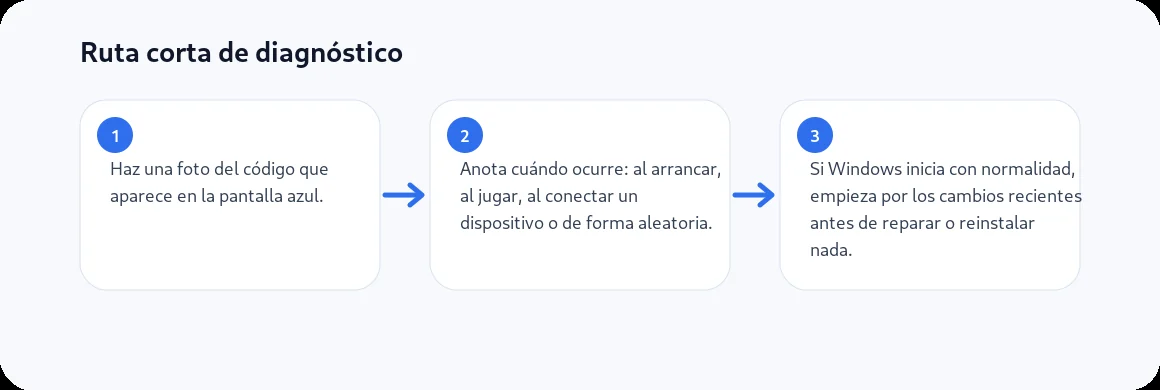
  1. Haz una foto del código que aparece en la pantalla azul.
  2. Anota cuándo ocurre: al arrancar, al jugar, al conectar un dispositivo o de forma aleatoria.
  3. Si Windows inicia con normalidad, empieza por los cambios recientes antes de reparar o reinstalar nada.
1. Guarda la información que desaparece con la pantalla

Cuando vuelva a ocurrir, anota o fotografía el stop code y cualquier nombre de controlador que aparezca. Si el PC se reinicia demasiado rápido, lo importante no es memorizar el porcentaje de progreso, sino conservar el código exacto. Un código repetido orienta mucho más que “me sale una pantalla azul”.

Un código siempre igual

Permite investigar una familia de causas concreta.

Códigos distintos

Hace más interesante revisar estabilidad general, memoria, controladores y hardware.

Solo al jugar o usar una app

Busca primero una relación con esa carga, controlador o actualización.

2. Decide si puedes relacionarlo con un cambio

Haz una línea temporal simple. ¿Instalaste un controlador, conectaste hardware nuevo, actualizaste BIOS/UEFI, activaste un perfil de memoria o empezó justo después de una actualización? Si existe una coincidencia clara, revierte una sola variable y comprueba si el patrón cambia.

No desinstales media docena de cosas a la vez: si el fallo desaparece, no sabrás cuál era la causa.

3. Si Windows inicia, comprueba primero el sistema

Instala las actualizaciones pendientes de Windows y los controladores desde Windows Update o desde el fabricante del equipo/componente. Para comprobar archivos protegidos del sistema, Microsoft documenta el uso de DISM y SFC desde una consola con permisos de administrador:

¿Dónde escribo esto?

En Windows, abre Inicio, escribe Terminal o cmd y abre la opción indicada en el paso. Si la guía pide permisos de administrador, usa Ejecutar como administrador. Después copia el comando exactamente y pulsa Enter.

DISM.exe /Online /Cleanup-image /Restorehealth
sfc /scannow

Si SFC informa de archivos dañados y los repara, reinicia y observa si el mismo escenario vuelve a provocar el BSOD. Si no encuentra daños, ese resultado también sirve: evita insistir en una vía que no ha aportado evidencia.

4. ¿Cuándo merece la pena mirar la memoria?

Si los fallos son variados, aparecen durante cargas intensas o el stop code apunta a memoria, utiliza el Diagnóstico de memoria de Windows o la herramienta de diagnóstico que proporcione el fabricante del equipo. Si has activado XMP/EXPO, overclock o undervolt, vuelve temporalmente a valores estables de fábrica para comprobar si el comportamiento cambia.

Un error en una prueba de memoria es información relevante; una prueba sin errores no descarta absolutamente todos los fallos de hardware, pero sí cambia la prioridad de las siguientes comprobaciones.

5. Qué haría según el resultado

ResultadoLectura prácticaSiguiente paso razonable
El BSOD desaparece al revertir un controlador o cambio recienteHay una relación temporal fuerte.Mantén la configuración estable y busca una versión compatible antes de volver a cambiarla.
SFC/DISM reparan archivos y el error no vuelveHabía corrupción de componentes del sistema.Vigila unos días y comprueba la salud del almacenamiento si la corrupción reaparece.
La prueba de memoria informa de erroresHay que investigar RAM/configuración/plataforma.Detén ajustes de rendimiento y usa soporte del fabricante o diagnóstico técnico.
Los códigos cambian y no hay un patrón claroEl problema es más amplio.Recopila códigos, fechas y cambios; evita sustituir piezas al azar.

6. Señales para dejar de experimentar

Si el equipo ya no inicia de forma estable, hay errores de memoria confirmados, aparecen artefactos gráficos, reinicios eléctricos, sobrecalentamiento anormal o el problema continúa incluso con una configuración de fábrica, merece la pena pasar de “pruebas caseras” a diagnóstico técnico. Antes de cualquier reinstalación o manipulación de almacenamiento, protege los datos importantes.

Documentación contrastada