Empieza aquí
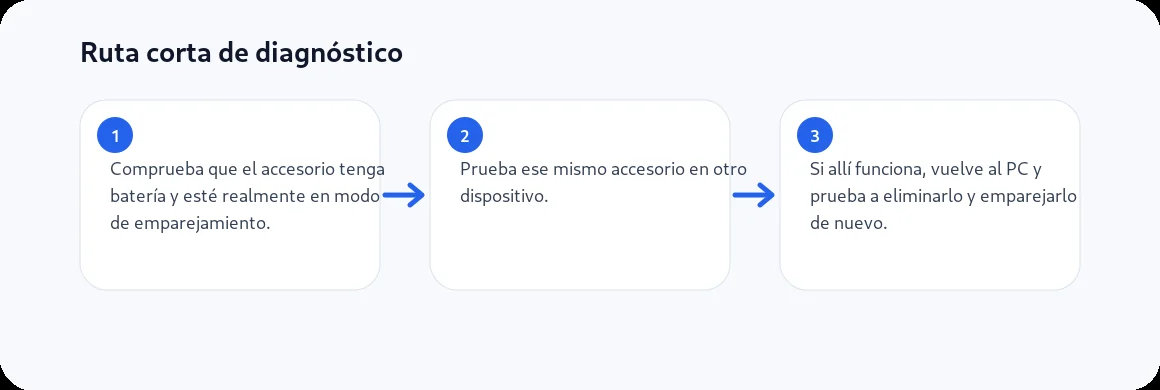
- Comprueba que el accesorio tenga batería y esté realmente en modo de emparejamiento.
- Prueba ese mismo accesorio en otro dispositivo.
- Si allí funciona, vuelve al PC y prueba a eliminarlo y emparejarlo de nuevo.
La prueba que más información da
Conecta el accesorio a otro dispositivo
Por ejemplo, unos auriculares al móvil. Si tampoco conectan allí, carga el accesorio, revisa su modo de emparejamiento y consulta su manual.
Conecta otro accesorio Bluetooth al PC
Si otro dispositivo sí funciona, Windows y el adaptador pueden estar operativos y el problema queda más acotado al accesorio/perfil.
Si el problema parece estar en Windows
En Windows 11, Microsoft recomienda empezar por el solucionador de Bluetooth de la aplicación Obtener ayuda. Después comprueba que Bluetooth está activado, que el accesorio tiene batería y que no está intentando conectarse simultáneamente a otro equipo.
Si sigue apareciendo como emparejado pero no conecta, elimina solo ese dispositivo desde Configuración → Bluetooth y dispositivos y vuelve a ponerlo en modo de emparejamiento. Esto crea una relación nueva sin resetear toda la red del PC.
Si es un dispositivo de audio, comprueba la salida
Unos auriculares pueden figurar como conectados y seguir sin reproducir sonido porque Windows está enviando audio a los altavoces del portátil o a un monitor HDMI. Revisa Configuración → Sistema → Sonido → Salida y selecciona el dispositivo correcto.
Si conecta y se desconecta de forma repetida, prueba lejos de dispositivos USB 3.0 muy próximos y actualiza el controlador Bluetooth desde Windows Update o desde el fabricante del equipo.
Controlador: cuándo tocarlo y cuándo no
En Administrador de dispositivos, identifica el adaptador Bluetooth. Si hay un símbolo de advertencia o el problema empezó después de una actualización, busca un controlador oficial. Evita paquetes de “actualización automática de drivers”: pueden instalar una versión genérica o incorrecta y complicar el diagnóstico.
Mapa de decisiones
- El accesorio falla también con el móvil: investiga batería, reset y manual del accesorio.
- Otros accesorios funcionan con el PC: vuelve a emparejar solo el dispositivo problemático.
- Ningún accesorio funciona: usa el solucionador de Windows y revisa adaptador/controlador.
- Conecta pero no hay audio: revisa salida de sonido y perfil del dispositivo.
- Bluetooth ha desaparecido por completo: es un problema distinto al simple “emparejado pero no conecta”; revisa detección del adaptador.