Identifica la interfaz que estás utilizando
- Abre Terminal o Símbolo del sistema de Windows.
- Consulta
ipconfig /ally localiza tu conexión Wi-Fi o Ethernet activa. - Lee todos los valores del mismo bloque. Después compáralos con los casos de esta guía.
Consulta los datos sin modificar la conexión
ipconfig /allEsta consulta muestra la configuración de los adaptadores físicos y virtuales. Para leerla no necesitas ejecutar una renovación ni liberar la dirección. Busca el bloque de la conexión que usas: un adaptador “desconectado” o una interfaz de una máquina virtual pueden mostrar valores que no describen tu acceso al router.
Si tienes varias conexiones activas, el bloque seleccionado no revela por sí solo qué ruta utiliza cada aplicación. Esta guía se centra en una LAN doméstica IPv4; una VPN, una red empresarial o una conexión IPv6 pueden necesitar un análisis adicional.
Qué significa cada campo
| Campo | Qué describe | Qué no demuestra |
|---|---|---|
| Dirección IPv4 | La dirección de esa interfaz. | Que exista acceso a Internet. |
| Máscara de subred | Qué parte de la IPv4 identifica la subred. | Que la configuración coincida con la prevista por el administrador. |
| Puerta de enlace predeterminada | La salida habitual hacia otras redes. | Que el router tenga conectividad con el operador. |
| DHCP habilitado | Si esa interfaz obtiene automáticamente su configuración IPv4. | Que la concesión actual esté funcionando correctamente. |
| Servidores DNS | Los resolutores configurados para ese bloque. | Que respondan o que el navegador utilice exactamente esa misma ruta. |
Un ejemplo coherente, paso a paso
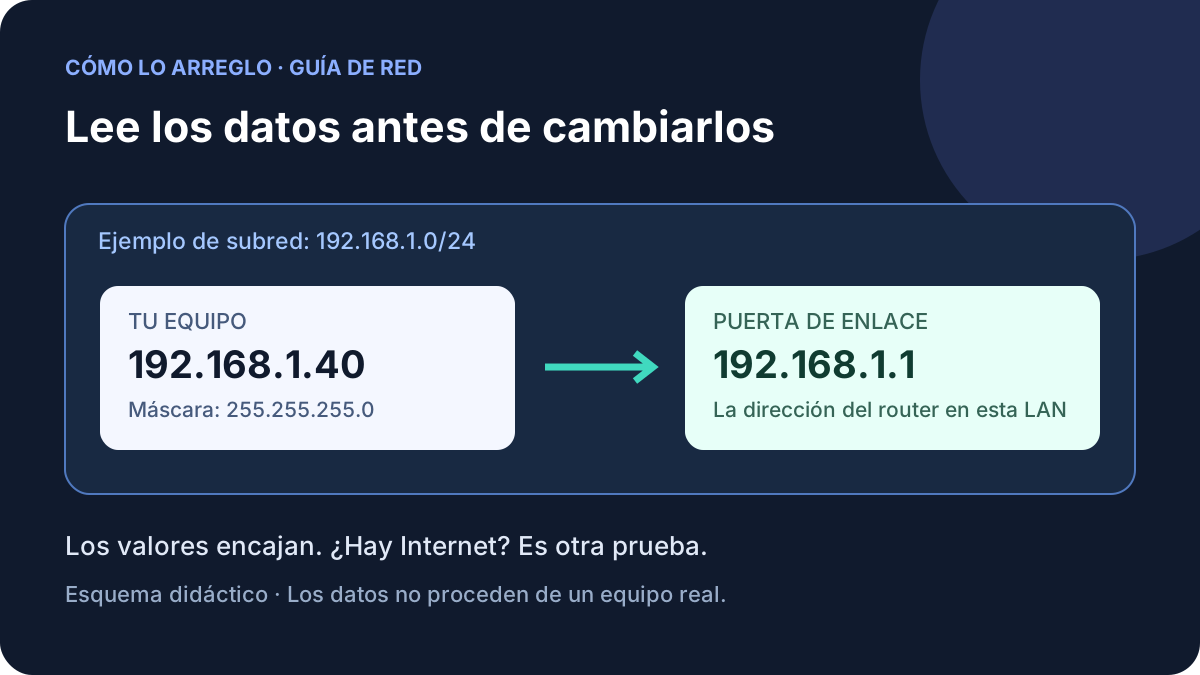
Con 192.168.1.40 y máscara 255.255.255.0, la subred calculada es 192.168.1.0/24. Una puerta de enlace 192.168.1.1 pertenece a esa subred. Los valores encajan en una configuración doméstica habitual.
Si cambias solo la puerta de enlace del ejemplo a 192.168.2.1, queda fuera de esa subred. Antes de corregirla, comprueba si has copiado datos de adaptadores distintos. No elijas una dirección que parezca “típica”: confirma la configuración que entrega el router o la que administra esa red.
Las direcciones privadas definidas en RFC 1918 incluyen 10.0.0.0/8, 172.16.0.0/12 y 192.168.0.0/16. Que una IP esté dentro de esos rangos no confirma que esté bien asignada a tu equipo.
¿Encajan la IP, la máscara y la puerta de enlace?
Copia los valores de una sola interfaz activa. La herramienta calcula su coherencia; no se conecta a tu equipo, al router ni a los servidores DNS.
Probar con un ejemplo didáctico
Estos datos están preparados para mostrar tres resultados distintos; no pertenecen a tu conexión.
Resultado
Los valores se procesan en esta página y no se guardan ni se envían por la herramienta. Revisa el resumen antes de compartirlo con otra persona.
Si aparece una IPv4 169.254.x.x
Ese bloque se utiliza para direcciones IPv4 de enlace local. Permite ciertas comunicaciones en el mismo enlace, pero no proporciona por sí mismo una salida normal hacia otras redes.
Si esperabas una configuración automática de tu router y la interfaz muestra una dirección de este tipo, comprueba el estado de la conexión y la asignación DHCP. Conserva el dato antes de reiniciar o cambiar ajustes. La dirección no demuestra que el adaptador esté averiado, ni permite saber qué parte de la asignación falló.
El siguiente paso depende del resultado
| Observación | Prueba útil |
|---|---|
| IPv4 de enlace local cuando esperabas DHCP | Compara otro equipo en el router y confirma que observas el adaptador correcto. |
| IP y puerta de enlace de subredes distintas | Revisa máscara, interfaz y configuración prevista antes de cambiar valores. |
| Valores coherentes, pero solo falla un dominio | Sigue la comprobación de resolución DNS. |
| Valores coherentes y varios equipos sin Internet | Compara la salida del router y el estado del operador. |
| Solo falla el PC | Continúa con la guía de conectividad en Windows. |
Cuándo usar renew, release o flushdns
/renew solicita renovar una configuración automática. /release libera la configuración DHCP y puede cortar la conexión del adaptador. /flushdns limpia la caché del resolutor de Windows; no repara la señal Wi-Fi ni la salida del operador.
Una lectura de ipconfig /all y una renovación son acciones distintas. Si dependes de una sesión remota para recibir ayuda, no liberes la dirección de esa conexión como primera prueba. Sigue el procedimiento que corresponda al síntoma que has delimitado.
Límites de esta comprobación
El comprobador calcula direcciones y compara los valores escritos. No realiza ping, no consulta DNS, no detecta IP duplicadas y no descubre cuál es tu router. Una IP sin aviso puede seguir sin conectividad. Tampoco interpreta rutas especiales, enlaces /31, rutas /32 o IPv6.
Para pedir ayuda, conserva los valores del adaptador afectado, el mensaje exacto y una comparación con otro dispositivo. El informe completo de ipconfig /all puede incluir nombres del equipo y direcciones físicas: comparte solo los datos necesarios y utiliza el canal de soporte correspondiente.